
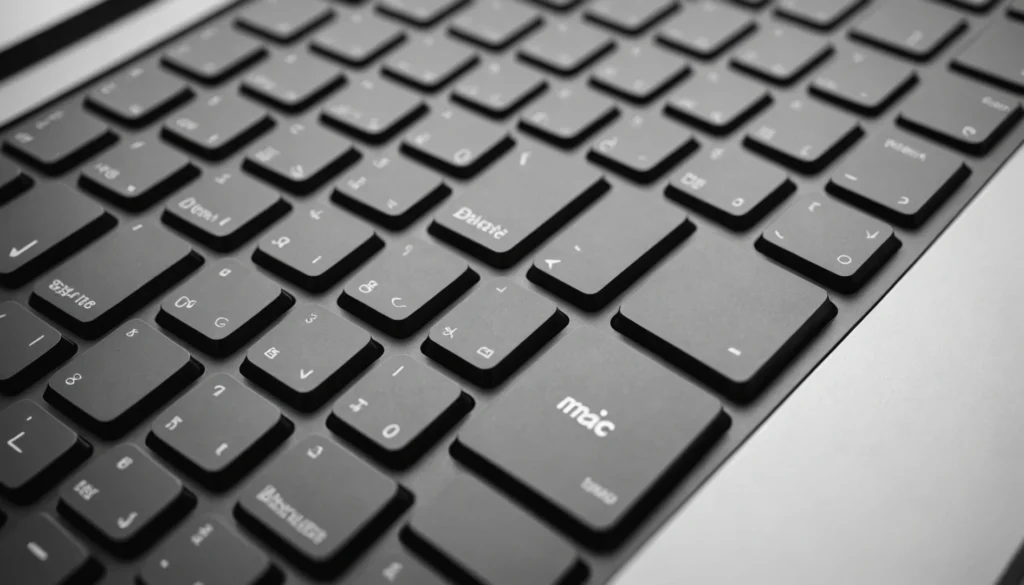
Ah, le clavier Mac. Pour ceux qui sont passés de Windows à Mac, le clavier peut sembler être un véritable casse-tête au premier abord. Où est donc passée cette fichue touche supprimer ? Penchons-nous sur cette disposition énigmatique pour éclairer nos lanternes.
Le clavier Mac : une disposition énigmatique
Comparaison avec les claviers Windows
La première chose que l’on remarque en comparant un clavier Mac à un clavier Windows, ce sont les différences structurelles. Évidemment, on ne parle pas simplement de design ici, mais bien d’une autre vision de la saisie. Les claviers Mac, fidèles à la philosophie minimaliste de la marque, sont souvent épurés, presque dépouillés. Cela peut donner l’impression d’une absence apparente de certaines touches essentielles.
Tandis que les claviers Windows sont équipés de touches dédiées à diverses fonctions, telles que « Suppr », « Inser », home et end, le clavier Mac unifie souvent ces fonctionnalités sous des touches multifonctions ou par le biais de combinaisons. Cette approche minimaliste peut désarçonner les néophytes, qui cherchent la touche « Suppr » de leur clavier Windows sur un Mac et ne trouvent qu’une touche « Delete », fonctionnant différemment.
« Simplifier, c’est éliminer le superflu pour permettre à l’essentiel de s’exprimer. » – Antoine de Saint-Exupéry
Et quand on mentionne une touche « supprimer » sur Mac, on entend souvent : « mais elle est où ? ». En fait, elle est bien là, cachée sous un nom différent ou nécessitant une combinaison.
L’évolution historique des claviers Apple
Pour comprendre cette disposition, il est important de jeter un œil à l’évolution historique des claviers Apple. Depuis le premier Macintosh jusqu’aux modèles modernes, Apple a toujours cherché à se distinguer. La philosophie de design d’Apple, visant à l’élégance et à l’efficacité, a profondément influencé cette évolution.
Le Macintosh original, avec ses touches fonction et son interface utilisateur intuitive pour l’époque, posait déjà les bases d’un design qui prône la simplicité, même si cela signifie des concessions apparentes sur les fonctions. Chaque génération de claviers à partir de cet original a continué à peaufiner cette approche, parfois au grand dam de ceux qui étaient habitués aux fonctions bien séparées et exprimées sur les claviers standards de l’époque, notamment sous Windows.
L’accent mis sur les raccourcis et la combinaison de touches est apparu comme une signature des claviers Mac. Conformément à l’approche d’Apple, tout est question de raccourcir le chemin vers la fonctionnalité, tout en masquant la complexité derrière une façade simple. Cette tendance est d’ailleurs devenue de plus en plus marquée, alors que les utilisateurs embrassaient cette philosophie de « moins, c’est plus », typique d’Apple.
La touche Supprimer : une affaire de fonction
Les différentes fonctions de suppression
Sur un clavier Mac, appuyer sur la touche « Delete » (ou Retour arrière) va effacer le texte situé devant le curseur, inversement à la suppression habituelle des claviers Windows. Cela peut sembler déroutant, alors voyons comment utiliser les touches existantes pour remplir cette fonction.
Pour réaliser le classique effacer en avant sur Mac, une combinaison des touches est nécessaire. En utilisant la touche fn avec « Delete », vous obtiendrez le même effet qu’une touche « Suppr » sur Windows. Un peu comme un tour de magie, non ? Cette combinaison fonctionne également dans de nombreux autres contextes côté suppression de fichiers ou de contenu, remplaçant d’une certaine façon l’habitude acquise en utilisant un PC sous Windows, où une simple clé marque la disparition de l’objet sélectionné.
Mais cette combinaison clé ouvre alors une nouvelle réflexion sur l’usage des claviers, où les Mac, innovant comme à leur habitude, encouragent à penser avec des goûts plus esthétiques, où la répartition des fonctions par touche se doit d’être concentrée pour offrir le look épuré du clavier.
Astuces et raccourcis pour les utilisateurs Mac
La bonne nouvelle ? Apple ne laisse pas ses utilisateurs dans l’embarras. Il existe plusieurs astuces et raccourcis clavier pour naviguer facilement. En combinant la touche « fn » avec d’autres, comme les flèches ou « Delete », on peut rapidement maîtriser l’environnement Mac.
Voici quelques astuces bien pratiques :
- Utilisez fn + Delete pour effacer en avant, fonction indispensable pour ceux qui passent souvent de Windows à Mac.
- Essayez Cmd + Delete pour supprimer rapidement un fichier ou une phrase entière. Cette combinaison stratégique peut sauver des secondes précieuses lorsque vous travaillez dans des documents ou gérez des fichiers.
- Personnalisez vos propres raccourcis via les préférences clavier pour un confort maximal. Apple permet cette personnalisation spécifique pour chacun, facilitant le travail quotidien en offrant une interface aussi adaptée que possible à vos habitudes.
- Utilisez « Ctrl » associé à d’autres touches pour explorer d’autres fonctionnalités comme le droit d’appui secondaire, tel que le clic droit sur une souris. Transformez une limitation apparente en atout à travers des combinaisons adaptées à vos besoins.
Avec un petit investissement en terme de temps et un brin de pratique, ces raccourcis deviennent une seconde nature, permettant une navigation fluide et rapide, où l’effort de votre transition vers le clavier Mac se mue en nouvelles habitudes plus efficaces au bout de quelques jours d’utilisation active.
Certaines applications spécifiques sur Mac, surtout celles mises en avant par la plateforme-même, vantent aussi ces raccourcis intégrés, optimisant davantage l’utilisation d’un appareil Mac, conçu pour enrichir l’expérience quotidienne tout en restant fidèle à cette approche minimaliste chère à Apple.
Au-delà de la touche « Supprimer » : mastering your Mac Keyboard
Pour résumer, bien que le clavier Mac puisse sembler déroutant au premier abord, il ne fait que refléter la philosophie du design d’Apple : la simplicité et l’efficacité. Les touches peuvent être là pour rester, mais leur utilisation demande un soupçon de découvertes et d’adaptation. La touche supprimer, ou plutôt sa fonction, n’est pas vraiment manquante, elle est simplement cachée sous un autre jeu de commandes. En fait, en apprenant à utiliser ces raccourcis, on découvre à la fois des fonctions cachées et un autre niveau d’interaction, tout comme Apple l’a toujours envisagé.
Sur Mac, l’utilisateur devient alors plus engagé que jamais dans la construction de son propre cheminement ergonomique à travers le logiciel et le matériel, intégrant les principes centrés sur l’user-minded qui inspirent la philosophie Apple. Chaque raccourci, chaque modification du dispositif clavier peut représenter une incitation à explorer une approche différente et simplifiée de la technologie, où l’interface elle-même s’ajuste à vous et non l’inverse.
Au-delà des claviers eux-mêmes, toutes les facettes du Mac sont influencées par cette approche : des gestes du pavé tactile aux applications qui, grâce aux ajouts de raccourcis personnalisables et aux réglages système, permettent d’enrichir l’expérience utilisateur avec un appareil en constante amélioration.
Ainsi, continuer d’adopter les innovations chez Mac marque aussi une occasion d’évolution individuelle, où chaque utilisateur devient compétent dans son interaction numérique spécifique, modelant une harmonie avec cette technologie qui ne cesse d’offrir des solutions simplifiées, intégrant toujours plus d’autonomie et de contrôle à portée de main.
Alors, qu’en pensez-vous ? Prêts à déverrouiller tout le potentiel de votre clavier Mac ? Voyez, le secret réside simplement dans un tout petit, mais important, « fn ».
N’hésitez pas à explorer davantage ces possibilités. En vous immergeant dans l’écosystème Mac, vous pourrez constater que la simplicité apparente du clavier n’est qu’une porte ouverte vers une plus grande efficacité et une expérience utilisateur véritablement intuitive.